This content has been machine translated dynamically.
Dieser Inhalt ist eine maschinelle Übersetzung, die dynamisch erstellt wurde. (Haftungsausschluss)
Cet article a été traduit automatiquement de manière dynamique. (Clause de non responsabilité)
Este artículo lo ha traducido una máquina de forma dinámica. (Aviso legal)
此内容已经过机器动态翻译。 放弃
このコンテンツは動的に機械翻訳されています。免責事項
이 콘텐츠는 동적으로 기계 번역되었습니다. 책임 부인
Este texto foi traduzido automaticamente. (Aviso legal)
Questo contenuto è stato tradotto dinamicamente con traduzione automatica.(Esclusione di responsabilità))
This article has been machine translated.
Dieser Artikel wurde maschinell übersetzt. (Haftungsausschluss)
Ce article a été traduit automatiquement. (Clause de non responsabilité)
Este artículo ha sido traducido automáticamente. (Aviso legal)
この記事は機械翻訳されています.免責事項
이 기사는 기계 번역되었습니다.책임 부인
Este artigo foi traduzido automaticamente.(Aviso legal)
这篇文章已经过机器翻译.放弃
Questo articolo è stato tradotto automaticamente.(Esclusione di responsabilità))
Translation failed!
Cómo iniciar sesión
Información general
Se han realizado cambios en secure.sharefile.com para requerir que ingrese la URL de su cuenta antes de ingresar las credenciales. Si la URL de la cuenta es https://mycompany.sharefile.com, ingrese mycompany. Este cambio se aplica a los navegadores web y a todas las aplicaciones ShareFile.
Iniciar sesión en ShareFile
-
Abra su navegador.
-
Escriba
https://secure.sharefile.com. -
Escriba la URL de su cuenta (ingrese
mycompanyparamycompany.sharefile.com).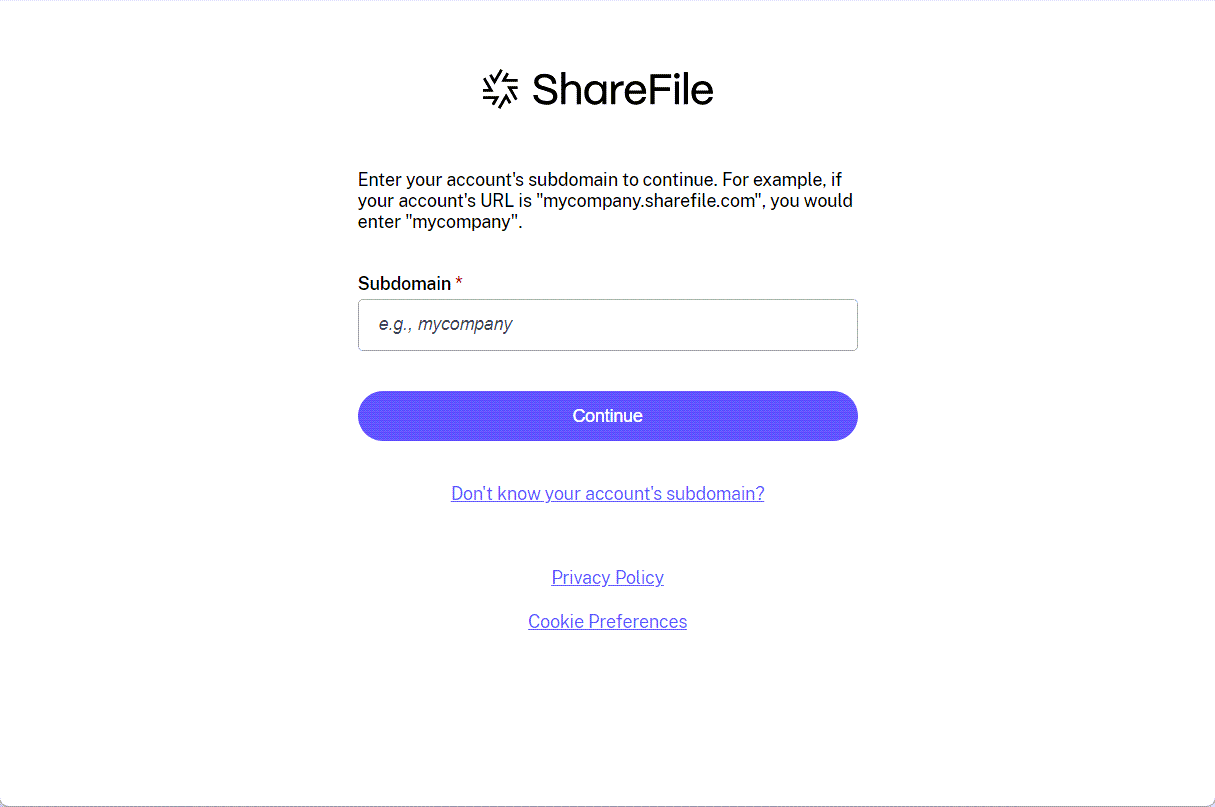
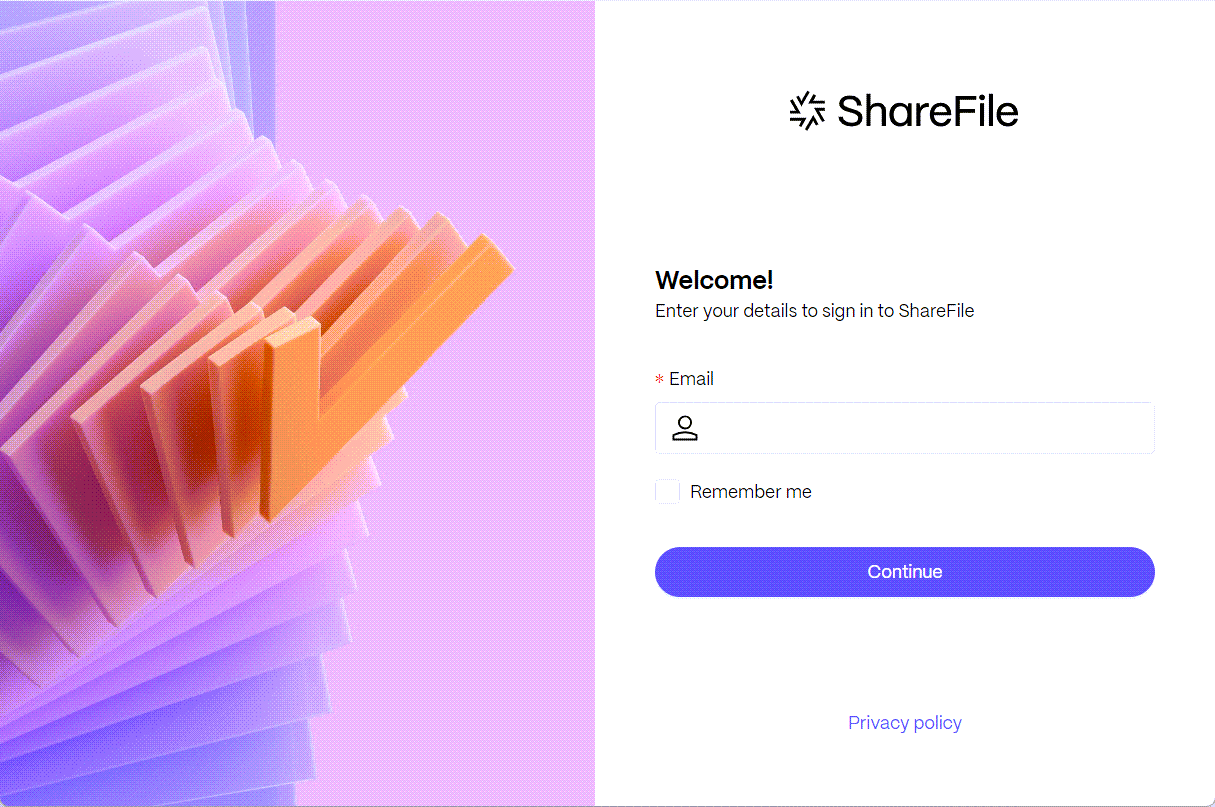
Se muestra la página de inicio de sesión.
-
Después de que aparezca la página de inicio de sesión de la cuenta, inicie sesión con sus credenciales.
Nota: No
Cuando los usuarios configuran aplicaciones ShareFile por primera vez o cierran sesión en una herramienta existente, se les solicita que ingresen la URL de su cuenta antes de ingresar sus credenciales.
Iniciar sesión
-
Inicie la aplicación o seleccione el ícono ShareFile en el área de notificación o la barra de menú.
-
Escriba la URL de su cuenta (
mycompanyparamycompany.sharefile.com). -
Inicie sesión con sus credenciales.
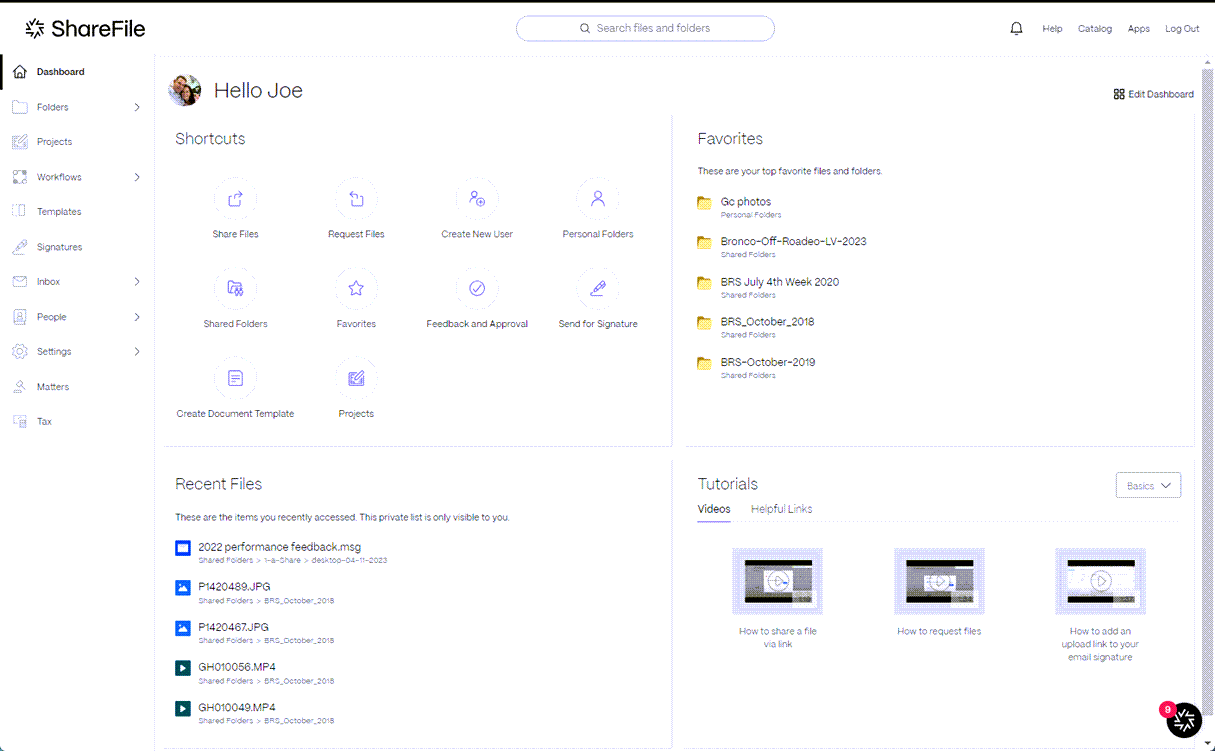
Se mostrará el panel de control de ShareFile.
Preguntas frecuentes
¿No sé la URL de mi cuenta?
Si no conoce su URL de inicio de sesión, seleccione ¿No conoce la URL de su cuenta?. Esto le dirigirá a una página para ingresar su dirección de correo electrónico. Recibirá un correo electrónico con una lista de todas las cuentas de ShareFile con las que está asociada su dirección.
¿Qué es una URL de cuenta ShareFile?
Cada cuenta de ShareFile tiene su propia dirección web única para el inicio de sesión del usuario. Si su URL de inicio de sesión es https://mycompany.sharefile.com, ingrese mycompany.
¿Por qué necesito saber la URL de la cuenta para iniciar sesión?
Hemos realizado actualizaciones para iniciar sesión en sharefile.com para proteger mejor su cuenta y alinearnos con las mejores prácticas.
¿Por qué no recibí un correo electrónico cuando hice clic en No sé la URL de mi cuenta?
El correo electrónico de confirmación del subdominio de la cuenta lo envía support@sharefile.com. Agregue support@sharefile.com a la lista de remitentes confiables en su aplicación de correo electrónico. Tenga en cuenta que los correos electrónicos automatizados se marcan como spam o van a su carpeta de correo no deseado; verifique estas ubicaciones para encontrar el correo electrónico de “Confirmación de subdominio de cuenta”. Para obtener más información sobre las notificaciones de ShareFile, consulte Direcciones IP de notificaciones por correo electrónico de ShareFile.
¿Cómo puedo iniciar sesión en ShareFile si no sé la URL de mi cuenta?
¿No conoce la URL de su cuenta? e ingrese su dirección de correo electrónico asociada a su cuenta. Recibirá un correo electrónico titulado “Confirmación de subdominio de cuenta”. Si la URL de inicio de sesión es https://mycompany.sharefile.com, la URL de la cuenta ShareFile es mycompany. Copie y pegue la URL de la cuenta en la ventana emergente de inicio de sesión de ShareFile.
Recibí el correo electrónico de confirmación del subdominio de la cuenta, ¿por qué estoy asociado con tantas cuentas? ¿Cual elijo?
Cada vez que recibe un archivo o un correo electrónico, o inicia sesión en una cuenta de ShareFile, nuestro sistema asocia su correo electrónico con esa cuenta. Algunas cuentas pertenecen a su empresa u otras cuentas pertenecen a empresas con las que hace negocios.
Elija la URL de la cuenta que más coincida con el nombre de la cuenta o empresa que reconoce. Necesitará saber su contraseña para iniciar sesión en la cuenta que elija. Es posible que tenga contraseñas diferentes para las distintas cuentas a las que esté asociado.
Correo electrónico de inicio de sesión sospechoso
Si un usuario inicia sesión en un dispositivo nuevo o desde una ubicación sospechosa, recibirá una notificación por correo electrónico. Este correo electrónico contendrá detalles de inicio de sesión, como sistema operativo, dirección IP, ubicación, fecha y hora. Si el usuario no reconoce esta información, recomendamos restablecer su contraseña inmediatamente. Para obtener más información, consulte: Alertas de detección de amenazas.
This Preview product documentation is Citrix Confidential.
You agree to hold this documentation confidential pursuant to the terms of your Citrix Beta/Tech Preview Agreement.
The development, release and timing of any features or functionality described in the Preview documentation remains at our sole discretion and are subject to change without notice or consultation.
The documentation is for informational purposes only and is not a commitment, promise or legal obligation to deliver any material, code or functionality and should not be relied upon in making Citrix product purchase decisions.
If you do not agree, select I DO NOT AGREE to exit.