This content has been machine translated dynamically.
Dieser Inhalt ist eine maschinelle Übersetzung, die dynamisch erstellt wurde. (Haftungsausschluss)
Cet article a été traduit automatiquement de manière dynamique. (Clause de non responsabilité)
Este artículo lo ha traducido una máquina de forma dinámica. (Aviso legal)
此内容已经过机器动态翻译。 放弃
このコンテンツは動的に機械翻訳されています。免責事項
이 콘텐츠는 동적으로 기계 번역되었습니다. 책임 부인
Este texto foi traduzido automaticamente. (Aviso legal)
Questo contenuto è stato tradotto dinamicamente con traduzione automatica.(Esclusione di responsabilità))
This article has been machine translated.
Dieser Artikel wurde maschinell übersetzt. (Haftungsausschluss)
Ce article a été traduit automatiquement. (Clause de non responsabilité)
Este artículo ha sido traducido automáticamente. (Aviso legal)
この記事は機械翻訳されています.免責事項
이 기사는 기계 번역되었습니다.책임 부인
Este artigo foi traduzido automaticamente.(Aviso legal)
这篇文章已经过机器翻译.放弃
Questo articolo è stato tradotto automaticamente.(Esclusione di responsabilità))
Translation failed!
Enviar un paquete de documentos
Enviar un paquete de documentos permite combinar varios documentos y enviarlos al firmante como un solo paquete para su firma. La función de paquete de documentos elimina el problema de combinar documentos por separado. Los usuarios pueden preparar el documento donde quieran.
Los firmantes pueden acceder a un único archivo, organizarlo y firmarlo. Los firmantes pueden guardar su progreso y volver más tarde.
Requisitos previos
- Tipos de archivos disponibles para empaquetar: .pdf, .txt y .docx
- El tamaño total del documento combinado no debe superar los 20 MB
- Los paquetes de documentos no se pueden usar con una plantilla
Instrucciones
Siga las instrucciones siguientes para crear un paquete de documentos en ShareFile Signatures.
-
Inicia sesión en su cuenta de ShareFile.
-
Seleccione Firmas > Solicitudes de firma.
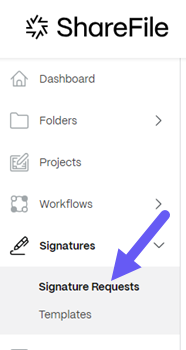
-
Seleccione Crear solicitud de firma.
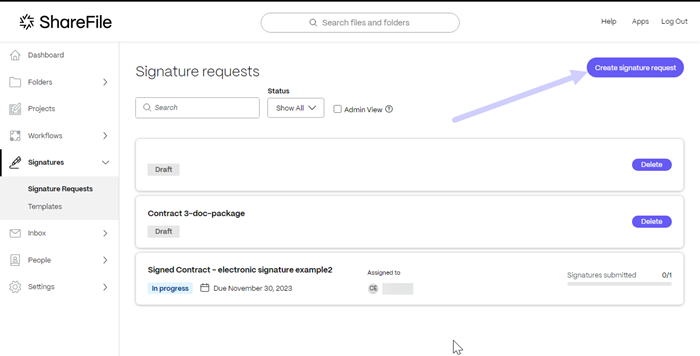
-
Seleccione un documento para enviarlo arrastrando un archivo a la ventana o seleccione Examinar archivos.
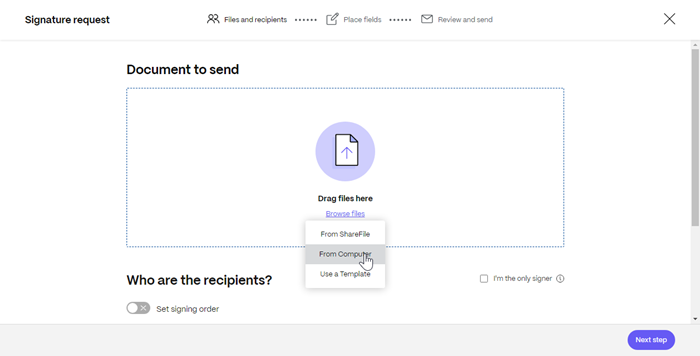
-
Repite el paso 4 hasta un total de 5 documentos para enviarlos como un paquete.
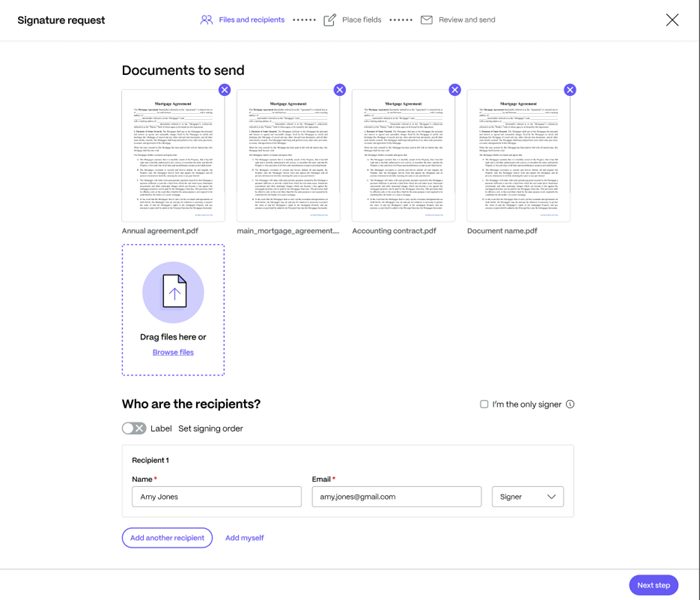
-
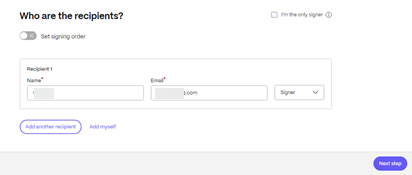
Introduzca la información del destinatario, incluidos el nombre y el correo electrónico.
-
Seleccione si el destinatario debe ser el firmante o el espectador del documento.
Sugerencias:
-
Agregar destinatarios es una opción si debe enviar el mismo documento a varios firmantes de la lista. Para obtener más información, consulte Más
-
La opciónEstablecer orden de firma te permite escalonar las solicitudes en función del orden establecido durante la solicitud de nuevos firmantes. Para obtener más información, consulte Establecer el orden de firma.
-
-
Seleccione Siguiente paso.
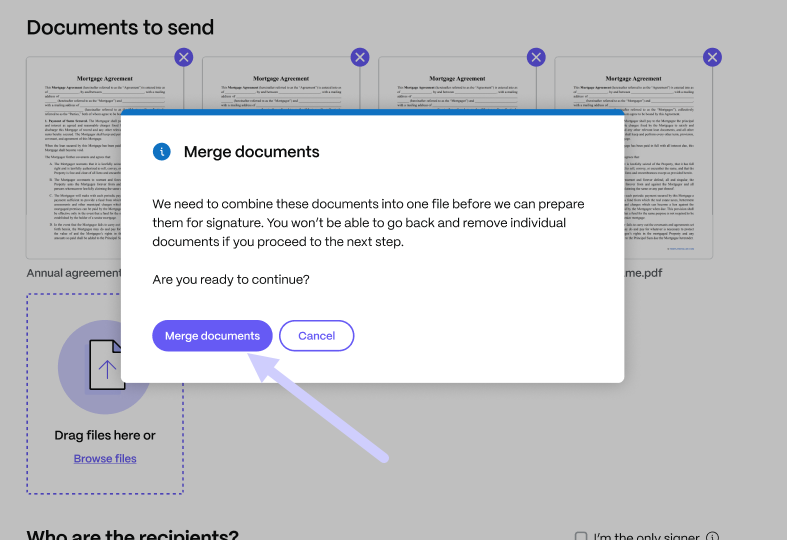
Aparece la ventana emergente Combinar documentos que indica que los documentos se combinarán en un paquete de archivos para su firma.
-
Seleccione Combinar documentos.
Aparece el estado Combinar documentos .
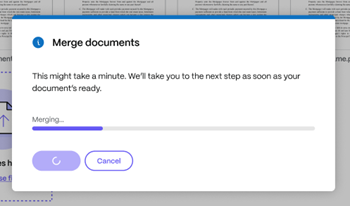
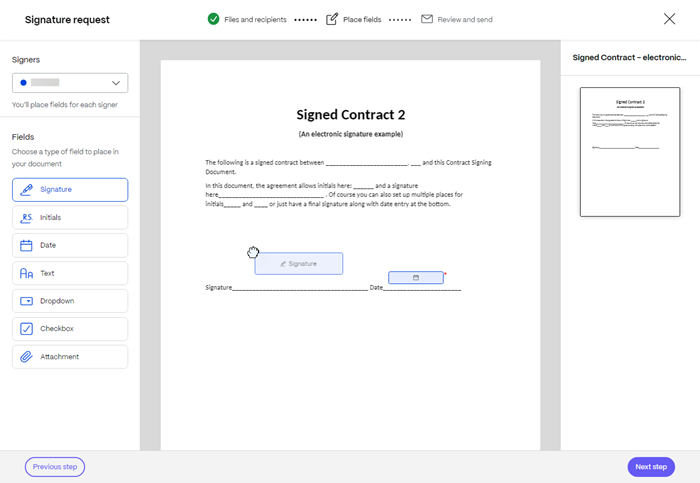
Una vez finalizado el proceso de combinación, puede agregar campos.
-
Seleccione los campos que desee agregar al documento y arrástrelos hasta su lugar.
-
Seleccione Siguiente paso.
-
Compruebe el nombre del documento y edítelo si es necesario.

-
Seleccione Modificar para elegir dónde quieres que se almacene el documento firmado o deja la configuración predeterminada.

-
Agregue una nota opcional para el firmante.
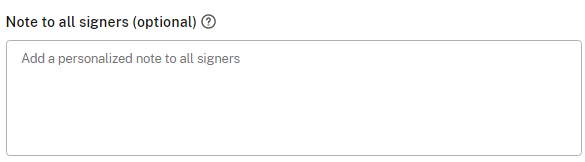
-
Defina la fecha de caducidad de la solicitud.
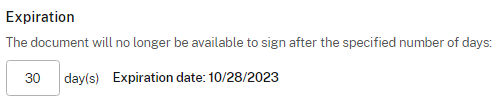
-
Seleccione la opción Código de acceso para generar un código que el firmante necesita para abrir la solicitud de firma.
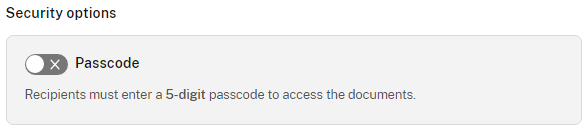
-
Seleccione la opción Autenticación basada en el conocimiento para exigir a los destinatarios que verifiquen su identidad con un cuestionario basado en el conocimiento. Cada firmante debe realizar una verificación independiente antes de firmar el documento.
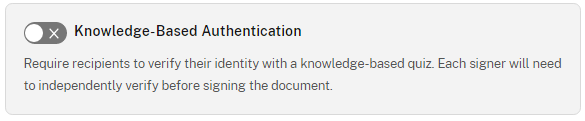
Nota:
Los firmantes no podrán acceder al documento después de 3 intentos fallidos.
-
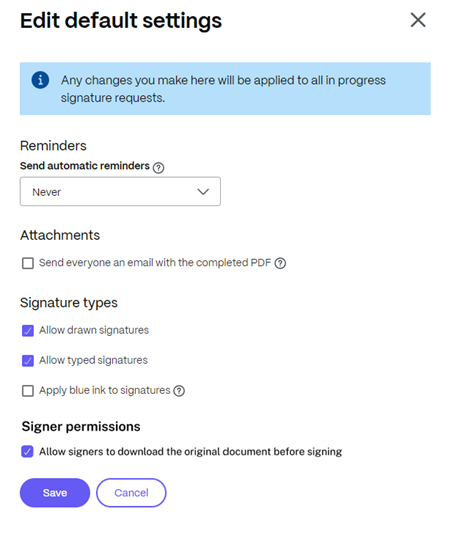
En Configuración predeterminada, seleccione la opción Modificar configuración predeterminada o vaya al paso siguiente. Para obtener más información sobre las opciones de configuración, consulte Configuración predeterminada.
-
Seleccione Guardar para cambiar la configuración predeterminada.
-
Seleccione Enviar solicitud de firma.

En este artículo
This Preview product documentation is Citrix Confidential.
You agree to hold this documentation confidential pursuant to the terms of your Citrix Beta/Tech Preview Agreement.
The development, release and timing of any features or functionality described in the Preview documentation remains at our sole discretion and are subject to change without notice or consultation.
The documentation is for informational purposes only and is not a commitment, promise or legal obligation to deliver any material, code or functionality and should not be relied upon in making Citrix product purchase decisions.
If you do not agree, select I DO NOT AGREE to exit.