This content has been machine translated dynamically.
Dieser Inhalt ist eine maschinelle Übersetzung, die dynamisch erstellt wurde. (Haftungsausschluss)
Cet article a été traduit automatiquement de manière dynamique. (Clause de non responsabilité)
Este artículo lo ha traducido una máquina de forma dinámica. (Aviso legal)
此内容已经过机器动态翻译。 放弃
このコンテンツは動的に機械翻訳されています。免責事項
이 콘텐츠는 동적으로 기계 번역되었습니다. 책임 부인
Este texto foi traduzido automaticamente. (Aviso legal)
Questo contenuto è stato tradotto dinamicamente con traduzione automatica.(Esclusione di responsabilità))
This article has been machine translated.
Dieser Artikel wurde maschinell übersetzt. (Haftungsausschluss)
Ce article a été traduit automatiquement. (Clause de non responsabilité)
Este artículo ha sido traducido automáticamente. (Aviso legal)
この記事は機械翻訳されています.免責事項
이 기사는 기계 번역되었습니다.책임 부인
Este artigo foi traduzido automaticamente.(Aviso legal)
这篇文章已经过机器翻译.放弃
Questo articolo è stato tradotto automaticamente.(Esclusione di responsabilità))
Translation failed!
Dokumentenpaket senden
Ein Dokumentenpaket senden ermöglicht es Ihnen, mehrere Dokumente zusammenzuführen und sie dem Unterzeichner als ein einziges Paket zur Signatur zu senden. Mit der Funktion „Dokumentenpaket“ wird das Problem des separaten Zusammenführens von Dokumenten behoben. Benutzer können das Dokument auch unterwegs vorbereiten.
Unterzeichner können auf eine einzelne Datei zugreifen, sie organisieren und signieren. Unterzeichner können ihren Fortschritt speichern und später zurückkehren.
Voraussetzungen
- Für das Verpacken verfügbare Dateitypen: .pdf, .txt und .docx
- Die Gesamtgröße des kombinierten Dokuments sollte 20 MB nicht überschreiten
- Dokumentenpakete können nicht mit einer Vorlage verwendet werden
Anweisungen
Verwenden Sie die folgenden Anweisungen, um ein Dokumentpaket in ShareFile Signatures zu erstellen.
-
Melden Sie sich bei Ihrem ShareFile-Konto an.
-
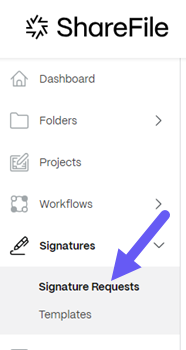
Wählen Sie Signaturen > Signaturanfragenaus.
-
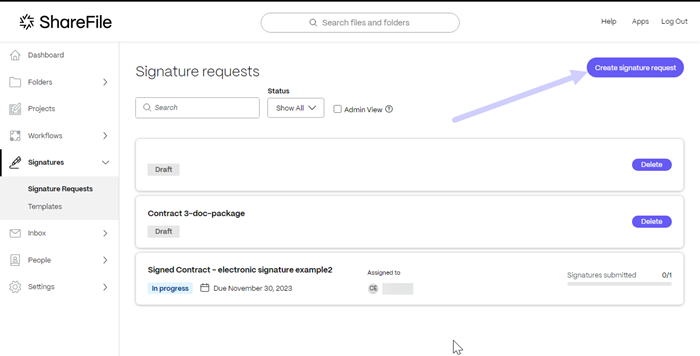
Wählen Sie Signaturanfrage erstellenaus.
-
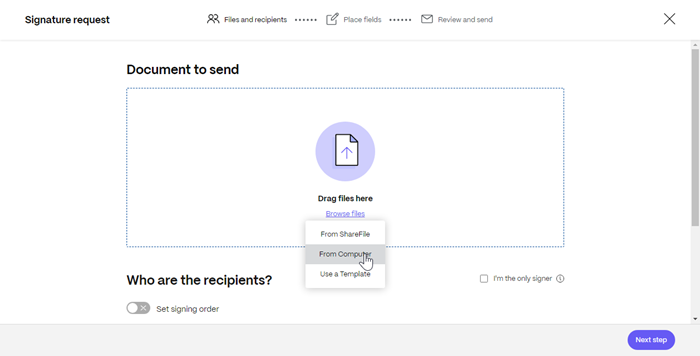
Wählen Sie ein zu sendendes Dokument aus, indem Sie eine Datei in das Fenster ziehen, oder wählen Sie Dateien durchsuchen.
-
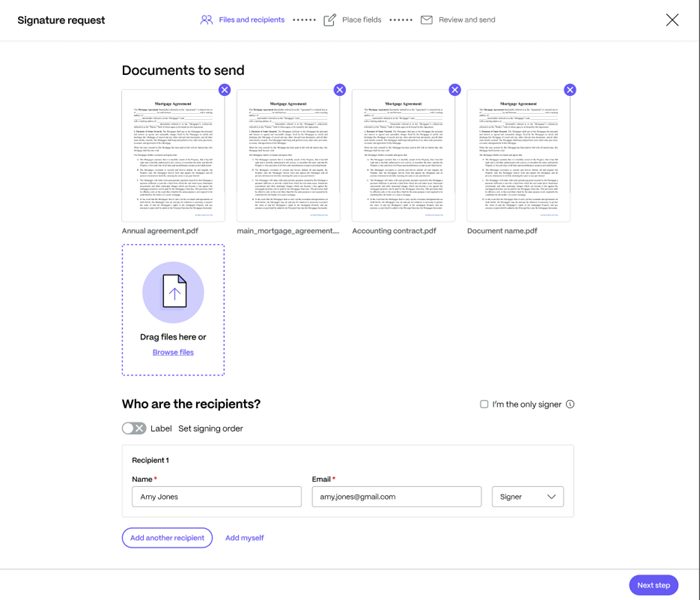
Wiederholen Sie Schritt 4 für bis zu insgesamt 5 Dokumente, die als Paket versendet werden sollen.
-
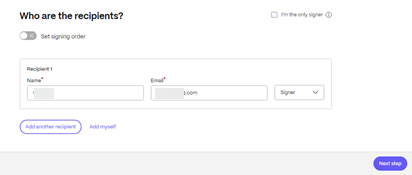
Geben Sie die Empfängerinformationen ein, einschließlich Name und E-Mail.
-
Wählen Sie aus, ob der Empfänger ein Unterzeichner oder Betrachter des Dokuments sein soll.
Tipps:
-
Empfänger hinzufügen ist eine Option, wenn Sie dasselbe Dokument an mehrere aufgeführte Unterzeichner senden müssen. Weitere Informationen finden Sie unter Mehr
-
Mit dem Schalter Signaturreihenfolge festlegen können Sie die Anfragen anhand der Reihenfolge, die während der Anfrage nach zusätzlichen Unterzeichnern festgelegt wurde, gestaffelt verteilen. Weitere Informationen finden Sie unter Signaturreihenfolge festlegen.
-
-
Wählen Sie Nächster Schrittaus.
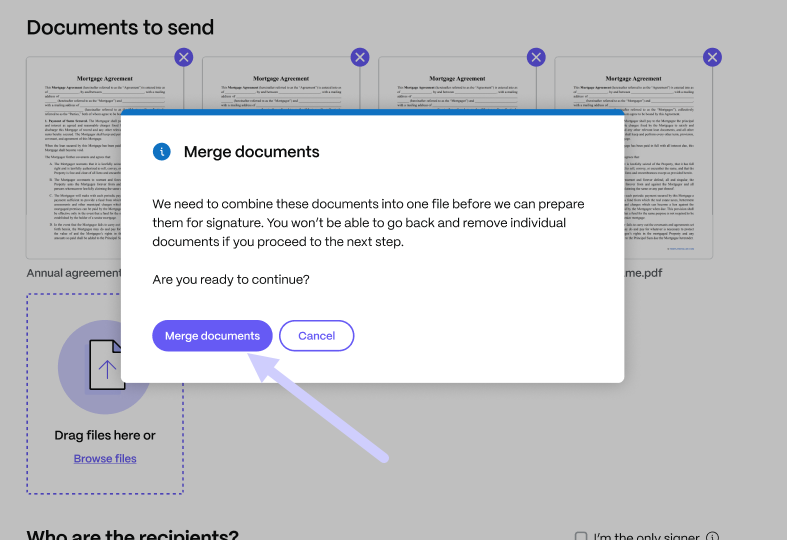
Das Popup-Fenster „ Dokumente zusammenführen “ wird angezeigt und besagt, dass die Dokumente zur Signatur in einem Dateipaket zusammengefasst werden.
-
Wählen Sie Dokumente zusammenführenaus.
Der Status Dokumente zusammenführen wird angezeigt.
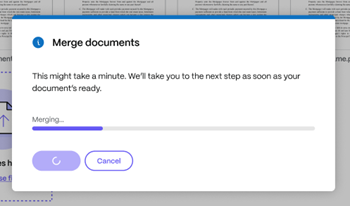
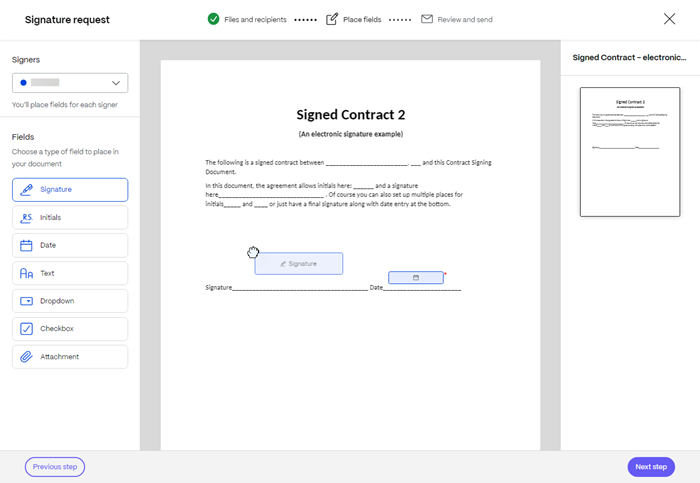
Sobald der Zusammenführungsvorgang abgeschlossen ist, können Sie Felder hinzufügen.
-
Wählen Sie die Felder aus, die Sie dem Dokument hinzufügen möchten, und ziehen Sie sie an die gewünschte Stelle.
-
Wählen Sie Nächster Schrittaus.
-
Überprüfen Sie den Dokumentnamen und bearbeiten Sie ihn gegebenenfalls.

-
Wählen Sie Bearbeiten, um auszuwählen, wo das signierte Dokument gespeichert werden soll, oder behalten Sie die Standardeinstellung bei.

-
Fügen Sie eine optionale Notiz für den Unterzeichner hinzu.
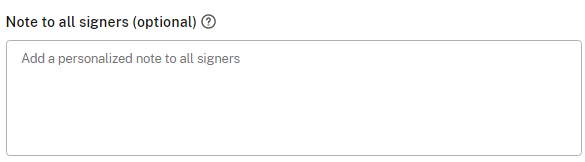
-
Legen Sie das Ablaufdatum für die Anfrage fest.
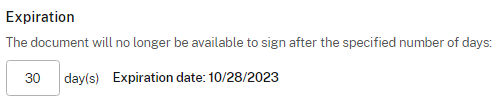
-
Wählen Sie den Passcode-Schalter, um einen Code zu generieren, den der Unterzeichner zum Öffnen der Signaturanfrage benötigt.
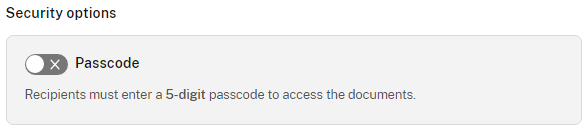
-
Wählen Sie den Schalter Wissensbasierte Authentifizierung, um von den Empfängern zu verlangen, dass sie ihre Identität mit einem wissensbasierten Quiz überprüfen. Jeder Unterzeichner muss das Dokument unabhängig überprüfen, bevor er das Dokument unterschreibt.
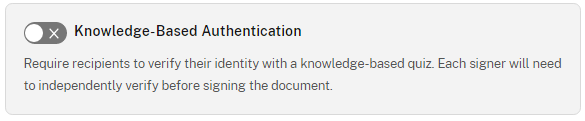
Hinweis:
Unterzeichner werden nach 3 fehlgeschlagenen Versuchen vom Dokument ausgeschlossen.
-
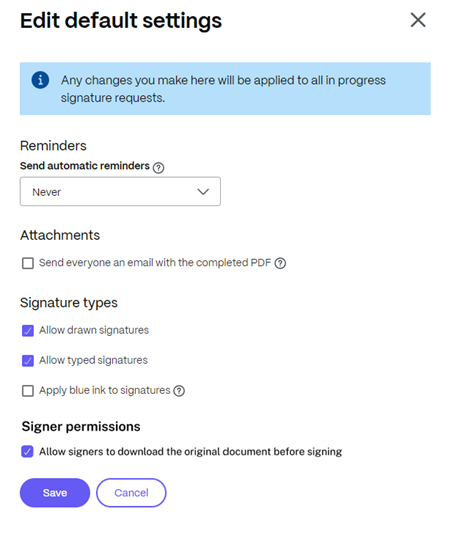
Wählen Sie unter Standardeinstellungen die optionale Option Standardeinstellungen bearbeiten aus oder fahren Sie mit dem nächsten Schritt fort. Weitere Informationen zu den Einstellungsoptionen finden Sie unter Standardeinstellungen.
-
Wählen Sie Speichern, um die Standardeinstellungen zu ändern.
-
Wählen Sie Signaturanfrage sendenaus.

In diesem Artikel
This Preview product documentation is Citrix Confidential.
You agree to hold this documentation confidential pursuant to the terms of your Citrix Beta/Tech Preview Agreement.
The development, release and timing of any features or functionality described in the Preview documentation remains at our sole discretion and are subject to change without notice or consultation.
The documentation is for informational purposes only and is not a commitment, promise or legal obligation to deliver any material, code or functionality and should not be relied upon in making Citrix product purchase decisions.
If you do not agree, select I DO NOT AGREE to exit.