This content has been machine translated dynamically.
Dieser Inhalt ist eine maschinelle Übersetzung, die dynamisch erstellt wurde. (Haftungsausschluss)
Cet article a été traduit automatiquement de manière dynamique. (Clause de non responsabilité)
Este artículo lo ha traducido una máquina de forma dinámica. (Aviso legal)
此内容已经过机器动态翻译。 放弃
このコンテンツは動的に機械翻訳されています。免責事項
이 콘텐츠는 동적으로 기계 번역되었습니다. 책임 부인
Este texto foi traduzido automaticamente. (Aviso legal)
Questo contenuto è stato tradotto dinamicamente con traduzione automatica.(Esclusione di responsabilità))
This article has been machine translated.
Dieser Artikel wurde maschinell übersetzt. (Haftungsausschluss)
Ce article a été traduit automatiquement. (Clause de non responsabilité)
Este artículo ha sido traducido automáticamente. (Aviso legal)
この記事は機械翻訳されています.免責事項
이 기사는 기계 번역되었습니다.책임 부인
Este artigo foi traduzido automaticamente.(Aviso legal)
这篇文章已经过机器翻译.放弃
Questo articolo è stato tradotto automaticamente.(Esclusione di responsabilità))
Translation failed!
テンプレートの編集
ShareFileユーザーは、テンプレートライブラリ内で既存のテンプレートを直接編集できます。
注意:
現在、テンプレート コンテンツの一部であるテーブルは、テンプレート エディター内で編集できません。 テンプレートにテーブルが含まれている場合、ユーザーはテーブルを表示したり、変更したりすることはできません。
テンプレートの編集方法
テンプレートを編集するには、次の情報を使用します。
-
からテンプレートを選択します。 テンプレートライブラリ.
-
[編集]を選択します。
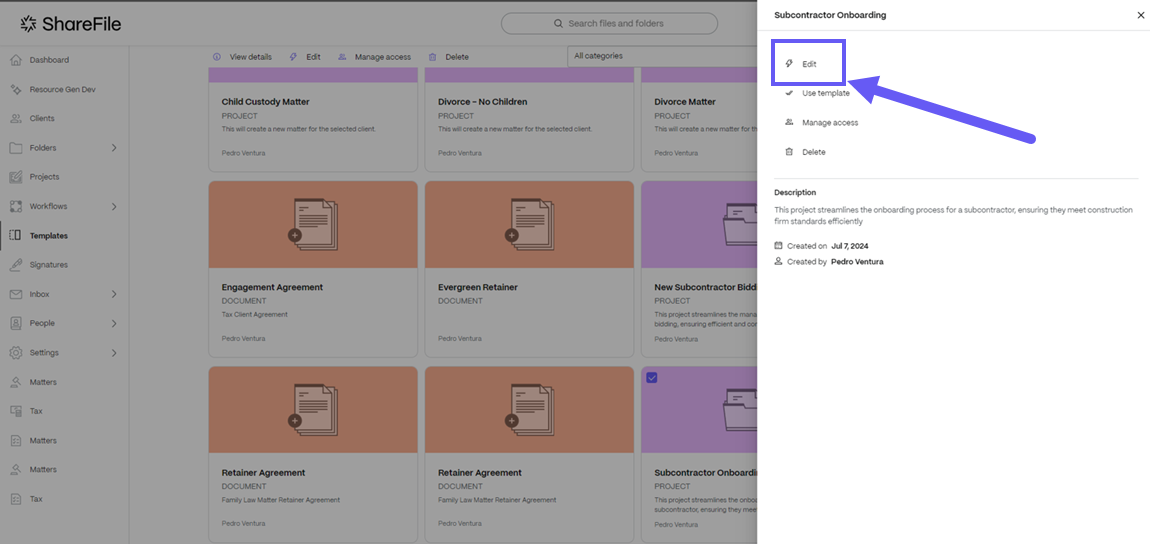
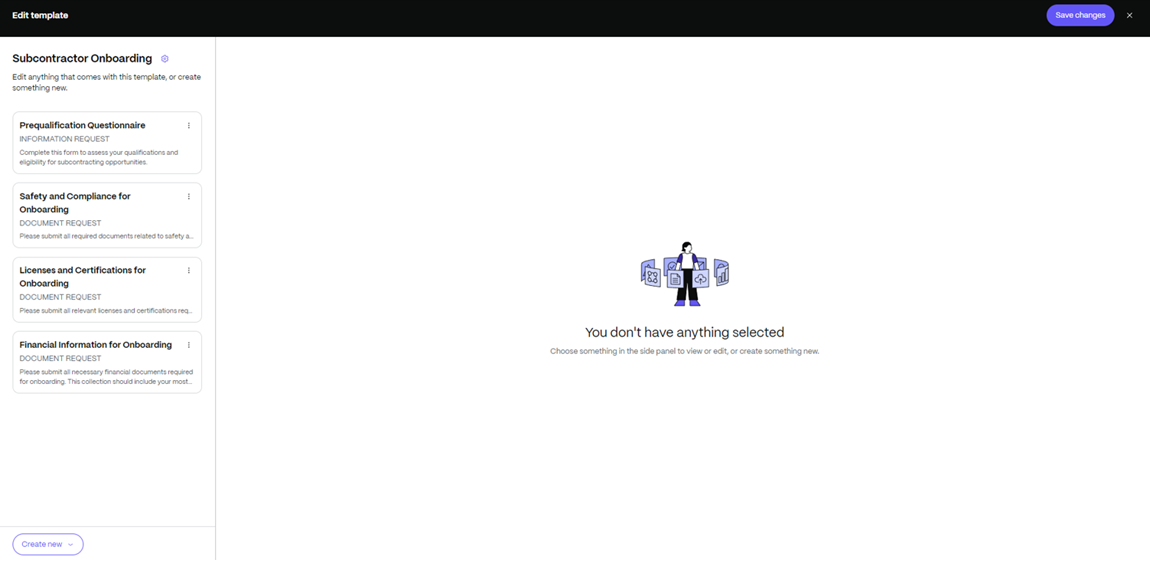
ザ テンプレートエディタ 画面が表示されます。
-
から テンプレートエディタ 次の操作を実行できます。
-
テンプレートの名前を変更: 名前フィールドを選択し、新しい名前を入力して、テンプレート名を変更します。
-
Change Description: 説明フィールドを編集して、テンプレートの説明を更新します。
-
含まれるアイテムの表示と編集:
- テンプレートに含まれるすべてのドキュメント要求と情報要求を確認します。
- 新しいリクエストの追加: 足す ボタンをクリックして、追加のドキュメント要求または情報要求を含めます。
- 既存のリクエストの編集: 既存の要求を選択して、その内容または詳細を変更します。
- リクエストの削除: 要求を削除するには、要求を選択し、削除アイコンを選択します。
-
業界アドバンテージのあるお客様
Industry Advantage を使用しているユーザーは、インストールしたソリューションからこのテンプレート編集機能も使用できます。
-
に移動します ソリューションダッシュボード
-
新しいエンゲージメントを作成します。
既定のテンプレートはソリューションに含まれています。
テンプレートの複製または変更
-
選ぶ デュプリケート を使用して、デフォルトのテンプレートの新しいコピーを作成し、完全にカスタマイズして独自のテンプレートを作成できます。
-
選ぶ 変える をクリックして、自分またはチームが作成したカスタムテンプレートを選択します。 選択した場合 変えるをクリックすると、新しい画面にアカウントで使用可能なテンプレートのリストが表示されます。
テンプレートの作成と共有
-
新しいテンプレートを作成すると、デフォルトではプライベートになり、自分だけが表示できます。
-
テンプレートをチームと共有するには、 編集 をクリックしてテンプレートエディタを開き、アクセスを管理します。
-
選択した場合 編集をクリックすると、テンプレートエディタが起動し、テンプレートの名前を変更したり、説明を変更したり、ドキュメントや情報リクエストを追加または編集したり、標準のテンプレートエディタと同様に行うことができます。
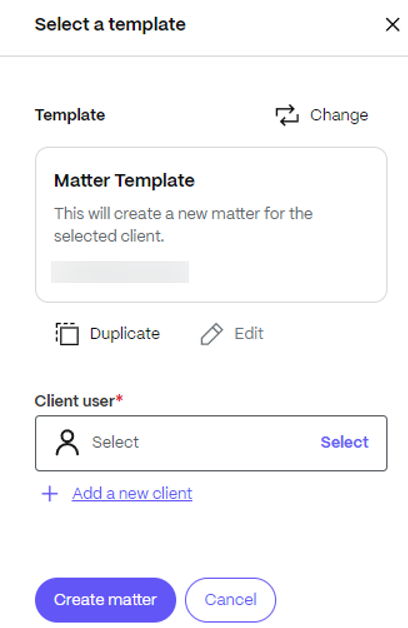
この機能により、エンゲージメントとプロジェクト テンプレートをさまざまなクライアントに合わせて調整できるため、ソリューションをより柔軟にし、業界固有のニーズに適応させることができます。
この記事の概要
This Preview product documentation is Citrix Confidential.
You agree to hold this documentation confidential pursuant to the terms of your Citrix Beta/Tech Preview Agreement.
The development, release and timing of any features or functionality described in the Preview documentation remains at our sole discretion and are subject to change without notice or consultation.
The documentation is for informational purposes only and is not a commitment, promise or legal obligation to deliver any material, code or functionality and should not be relied upon in making Citrix product purchase decisions.
If you do not agree, select I DO NOT AGREE to exit.