This content has been machine translated dynamically.
Dieser Inhalt ist eine maschinelle Übersetzung, die dynamisch erstellt wurde. (Haftungsausschluss)
Cet article a été traduit automatiquement de manière dynamique. (Clause de non responsabilité)
Este artículo lo ha traducido una máquina de forma dinámica. (Aviso legal)
此内容已经过机器动态翻译。 放弃
このコンテンツは動的に機械翻訳されています。免責事項
이 콘텐츠는 동적으로 기계 번역되었습니다. 책임 부인
Este texto foi traduzido automaticamente. (Aviso legal)
Questo contenuto è stato tradotto dinamicamente con traduzione automatica.(Esclusione di responsabilità))
This article has been machine translated.
Dieser Artikel wurde maschinell übersetzt. (Haftungsausschluss)
Ce article a été traduit automatiquement. (Clause de non responsabilité)
Este artículo ha sido traducido automáticamente. (Aviso legal)
この記事は機械翻訳されています.免責事項
이 기사는 기계 번역되었습니다.책임 부인
Este artigo foi traduzido automaticamente.(Aviso legal)
这篇文章已经过机器翻译.放弃
Questo articolo è stato tradotto automaticamente.(Esclusione di responsabilità))
Translation failed!
コンテンツ分析
コンテンツ分析にアクセスして 、クライアント情報の流れを可視化します。
ShareFile ダッシュボードでは、コンテンツ分析は [ 最もアクティブなフォルダー] タイルにあります。
最もアクティブなフォルダの追加
ダッシュボードに [ 最もアクティブなフォルダー ] タイルを追加するには、次の手順に従います。
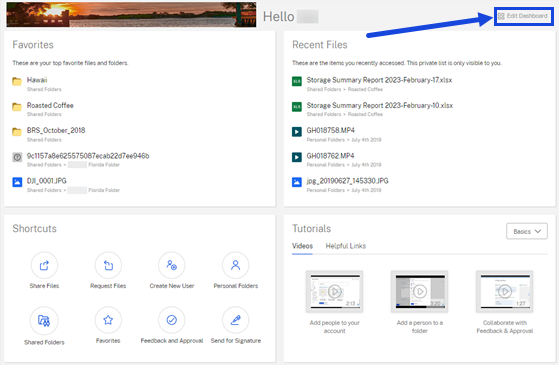
-
[ ダッシュボードを編集] を選択します。[ダッシュボードの編集] ポップアップが表示されます。
-
トグルを使用して [ 最もアクティブなフォルダ] を有効にします。
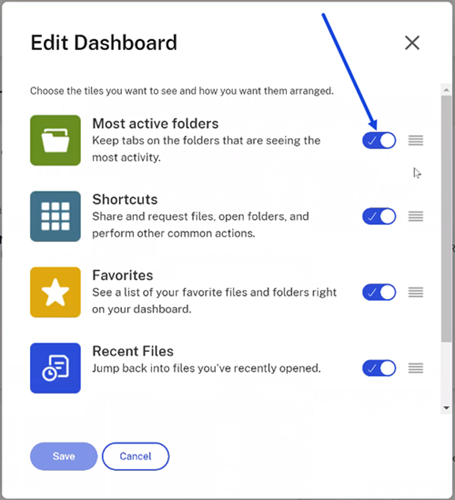
-
[保存] を選択します。
ShareFileダッシュボードには、 最もアクティブなフォルダータイルが表示されます 。
ヒント:
保存したら、カーソルを使用してダッシュボード内のタイルをドラッグアンドドロップし、ビューをカスタマイズできます。
最もアクティブなフォルダタイル
ShareFile ダッシュボードでは、分類されたタイルを使用してすばやく情報を得ることができます。最新のタイルである「 最もアクティブなフォルダー」には、次の機能と機能が含まれています。
-
当日のアクティビティトラッキング -今日の上位のクライアントフォルダと内部フォルダに、ファイルの追加や最終編集日などのアクティビティを表示します。
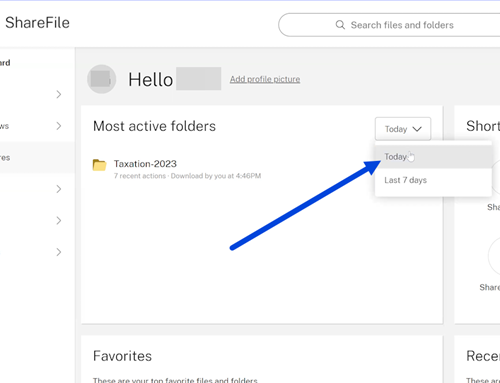
-
過去 7 日間のアクティビティトラッキング -過去 7 日間分のクライアントおよび内部フォルダのアクティビティを表示します。これには、追加されたファイルまたはフォルダ、サイズ、最終変更日および最新の作成者が含まれます。
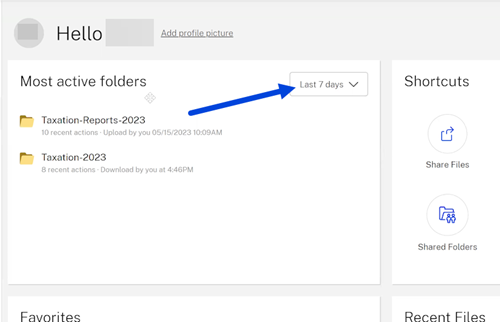
フォルダ分析
共有フォルダのコンテンツ分析を利用できるようになりました 。「 アクティビティ 」タブでは、最近のアクションに基づいて最もアクティブなフォルダをすばやく表示できるため、従業員ユーザーはクライアントのアクティビティについてより深い洞察を得ることができます。フォルダー分析はデジタルペーパートレイルとして使用できます。
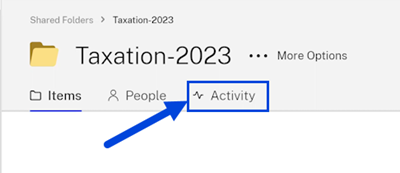
「 アクティビティ 」タブを使用すると、次のことが可能になります。
-
アクティビティの詳細 -コンテンツアクティビティの詳細、そのアクティビティを実行したユーザー、アクセスした時間と場所が表示されます。
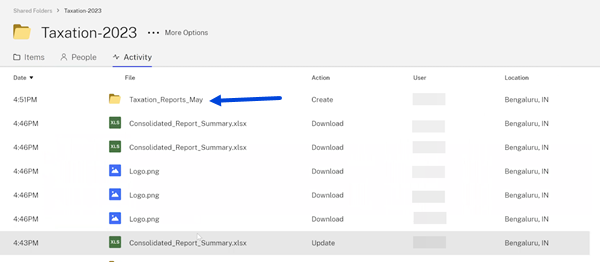
-
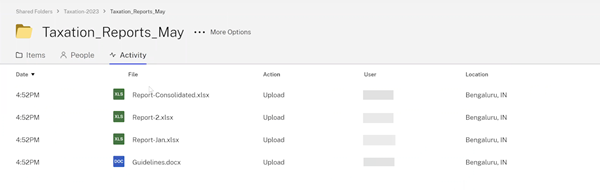
集約されたクライアントフォルダ情報 -文書を変更したユーザーに応じた最近のファイルアクティビティ (編集、アップロード、ダウンロード) を従業員とクライアントの両方に提供します。
この記事の概要
This Preview product documentation is Citrix Confidential.
You agree to hold this documentation confidential pursuant to the terms of your Citrix Beta/Tech Preview Agreement.
The development, release and timing of any features or functionality described in the Preview documentation remains at our sole discretion and are subject to change without notice or consultation.
The documentation is for informational purposes only and is not a commitment, promise or legal obligation to deliver any material, code or functionality and should not be relied upon in making Citrix product purchase decisions.
If you do not agree, select I DO NOT AGREE to exit.