This content has been machine translated dynamically.
Dieser Inhalt ist eine maschinelle Übersetzung, die dynamisch erstellt wurde. (Haftungsausschluss)
Cet article a été traduit automatiquement de manière dynamique. (Clause de non responsabilité)
Este artículo lo ha traducido una máquina de forma dinámica. (Aviso legal)
此内容已经过机器动态翻译。 放弃
このコンテンツは動的に機械翻訳されています。免責事項
이 콘텐츠는 동적으로 기계 번역되었습니다. 책임 부인
Este texto foi traduzido automaticamente. (Aviso legal)
Questo contenuto è stato tradotto dinamicamente con traduzione automatica.(Esclusione di responsabilità))
This article has been machine translated.
Dieser Artikel wurde maschinell übersetzt. (Haftungsausschluss)
Ce article a été traduit automatiquement. (Clause de non responsabilité)
Este artículo ha sido traducido automáticamente. (Aviso legal)
この記事は機械翻訳されています.免責事項
이 기사는 기계 번역되었습니다.책임 부인
Este artigo foi traduzido automaticamente.(Aviso legal)
这篇文章已经过机器翻译.放弃
Questo articolo è stato tradotto automaticamente.(Esclusione di responsabilità))
Translation failed!
Analyses de contenu
Accédez à l’ analyse du contenu pour avoir une visibilité sur le flux d’informations sur les clients.
Sur le tableau de bord ShareFile, les analyses de contenu se trouvent dans la vignette Dossiers les plus actifs .
Ajouter les dossiers les plus actifs
Suivez les instructions ci-dessous pour ajouter la vignette Dossiers les plus actifs à votre tableau de bord.
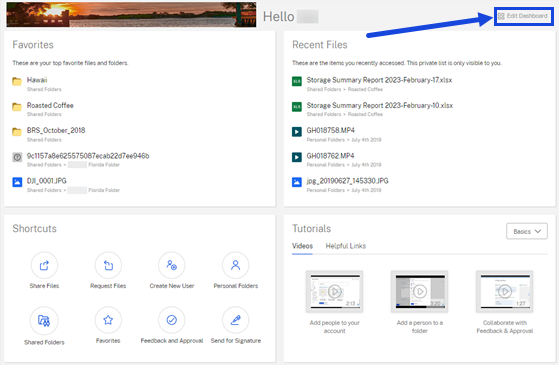
-
Sélectionnez Modifier le tableau de bord. La fenêtre contextuelle Modifier le tableau de bord s’affiche.
-
Utilisez le bouton pour activer les dossiers les plus actifs.
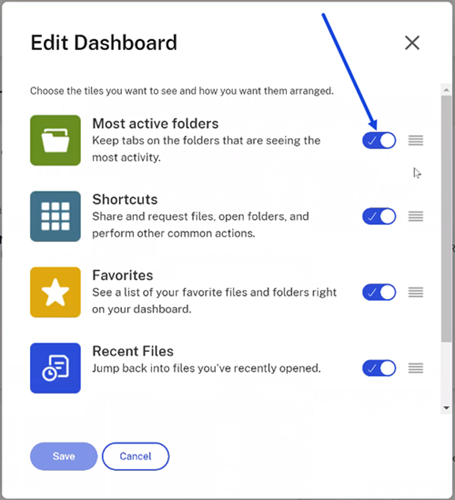
-
Sélectionnez Enregistrer.
La vignette Dossiers les plus actifs s’affiche sur votre tableau de bord ShareFile.
Conseil :
Une fois enregistrées, vous pouvez utiliser votre curseur pour faire glisser les vignettes dans le tableau de bord afin de personnaliser votre affichage.
Vignette des dossiers les plus actifs
Le tableau de bord ShareFile fournit des informations et des informations rapides à l’aide de vignettes catégorisées. La dernière vignette, Dossier le plus actif, inclut les fonctions et capacités suivantes :
-
Suivi de l’activité quotidienne : fournit les principaux dossiers clients et internes actuels avec les activités telles que les fichiers ajoutés et les dernières modifications.
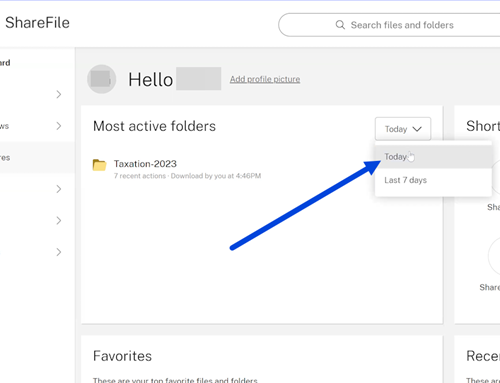
-
Suivi des activités des 7 derniers jours : affiche les sept derniers jours d’activité des clients et des dossiers internes les plus importants, y compris le fichier ou le dossier ajouté, sa taille, la dernière modification et le dernier créateur.
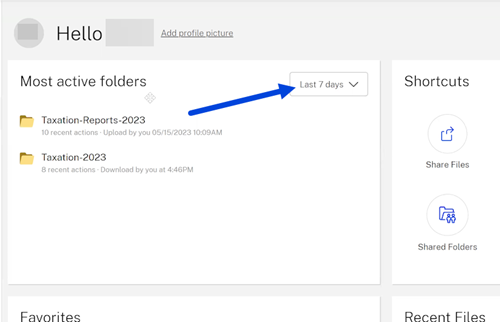
Analyse des dossiers
Vous pouvez désormais tirer parti de l’ analyse de contenu sur les dossiers partagés. L’onglet Activité fournit un aperçu rapide des dossiers les plus actifs en fonction des actions récentes, ce qui permet aux utilisateurs employés d’obtenir des informations plus approfondies sur l’activité des clients. L’analyse des dossiers peut être utilisée comme trace écrite numérique.
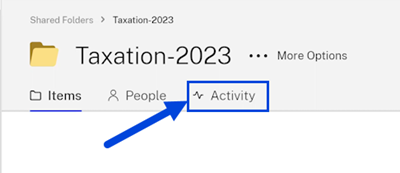
Utilisez l’onglet Activité pour effectuer les opérations suivantes :
-
Détails de l’activité : fournit des détails sur l’activité liée au contenu, les personnes qui ont effectué cette activité, ainsi que l’heure et le lieu de leur accès.
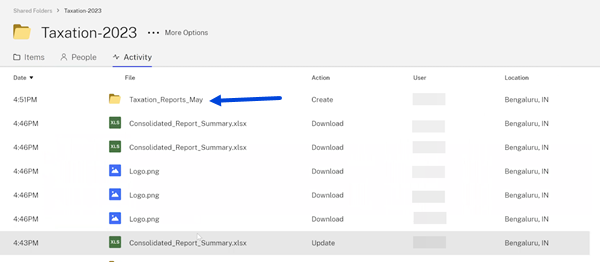
-
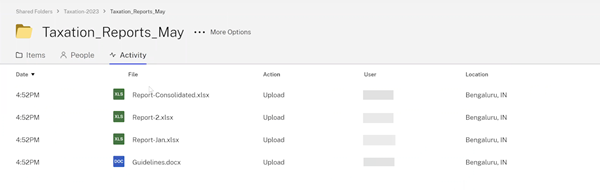
Informationsagrégées sur les dossiers clients : fournit à l’employé et au client un aperçu de l’activité récente sur les fichiers en fonction de l’utilisateur qui a modifié un document : modification, chargement et téléchargement.
This Preview product documentation is Citrix Confidential.
You agree to hold this documentation confidential pursuant to the terms of your Citrix Beta/Tech Preview Agreement.
The development, release and timing of any features or functionality described in the Preview documentation remains at our sole discretion and are subject to change without notice or consultation.
The documentation is for informational purposes only and is not a commitment, promise or legal obligation to deliver any material, code or functionality and should not be relied upon in making Citrix product purchase decisions.
If you do not agree, select I DO NOT AGREE to exit.