This content has been machine translated dynamically.
Dieser Inhalt ist eine maschinelle Übersetzung, die dynamisch erstellt wurde. (Haftungsausschluss)
Cet article a été traduit automatiquement de manière dynamique. (Clause de non responsabilité)
Este artículo lo ha traducido una máquina de forma dinámica. (Aviso legal)
此内容已经过机器动态翻译。 放弃
このコンテンツは動的に機械翻訳されています。免責事項
이 콘텐츠는 동적으로 기계 번역되었습니다. 책임 부인
Este texto foi traduzido automaticamente. (Aviso legal)
Questo contenuto è stato tradotto dinamicamente con traduzione automatica.(Esclusione di responsabilità))
This article has been machine translated.
Dieser Artikel wurde maschinell übersetzt. (Haftungsausschluss)
Ce article a été traduit automatiquement. (Clause de non responsabilité)
Este artículo ha sido traducido automáticamente. (Aviso legal)
この記事は機械翻訳されています.免責事項
이 기사는 기계 번역되었습니다.책임 부인
Este artigo foi traduzido automaticamente.(Aviso legal)
这篇文章已经过机器翻译.放弃
Questo articolo è stato tradotto automaticamente.(Esclusione di responsabilità))
Translation failed!
ドキュメントパッケージの送信
「文書パッケージを送信」では、複数の文書を結合して、署名用の 1 つのパッケージとして署名者に送信できます。ドキュメントパッケージ機能により、ドキュメントを個別に結合する問題がなくなります。ユーザーは外出先でドキュメントを準備することができます。
署名者は 1 つのファイルにアクセス、整理、署名できます。署名者は進行状況を保存して後で戻ることができます。
前提条件
- パッケージ化できるファイルタイプ:.pdf、.txt**、および.docx**
- 結合されたドキュメントの合計サイズは 20 MB を超えないようにしてください。
- ドキュメントパッケージはテンプレートでは使用できません
手順
次の手順に従って、ShareFile Signatures でドキュメントパッケージを作成します。
-
ShareFile アカウントにサインインします。
-
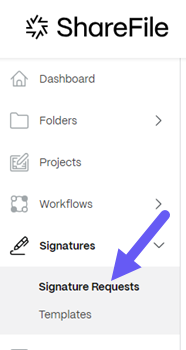
「署名」>「 **署名要求**」を選択します。
-
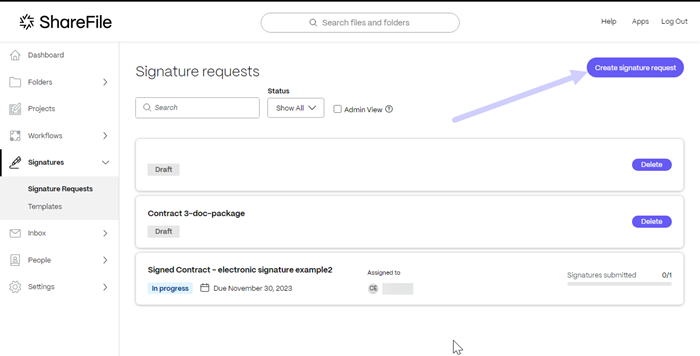
「 署名リクエストを作成」を選択します。
-
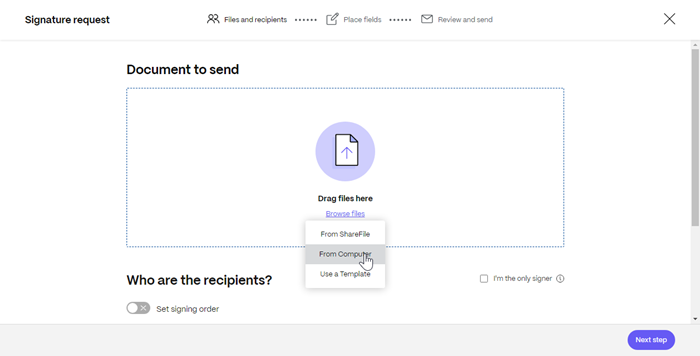
ファイルをウィンドウにドラッグするか、[ **ファイルを参照 ] を選択して、送信するドキュメントを選択します**。
-
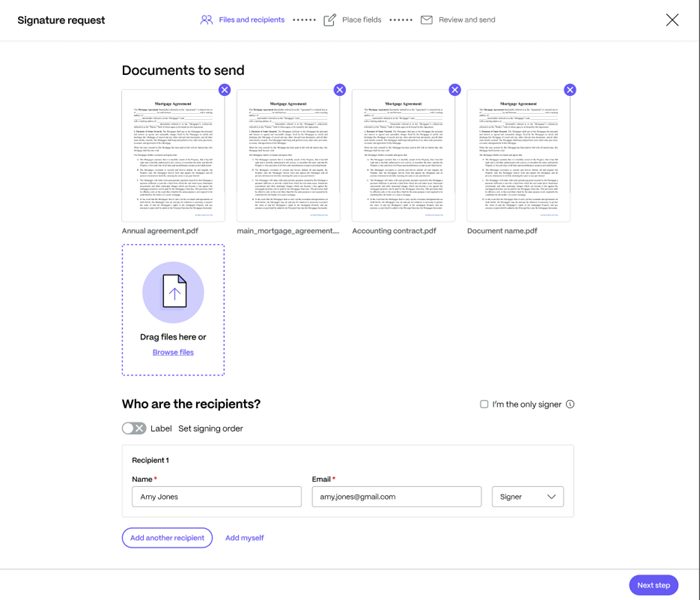
手順4を繰り返して、パッケージとして送信するドキュメントを合計5つまで送信します。
-
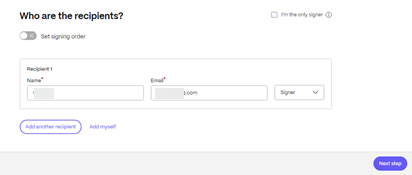
**名前と電子メールを含む受信者情報を入力します**。
-
受信者を文書の署名者にするか閲覧者にするかを選択します。
ヒント:
-
[ 次のステップ] を選択します。
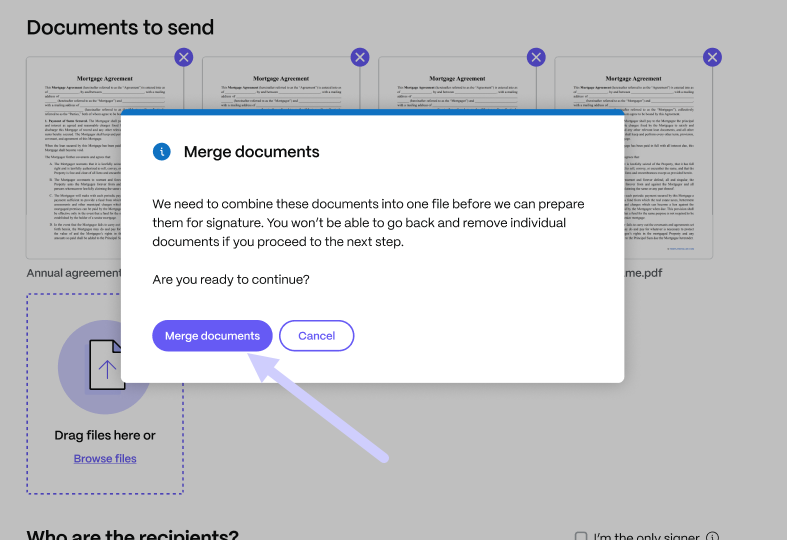
「 文書の結合 」ポップアップが表示され、文書が署名用に 1 つのファイルパッケージにまとめられることが示されます。
-
「 文書を結合」を選択します。
「 文書の結合 」ステータスが表示されます。
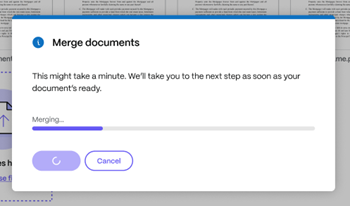
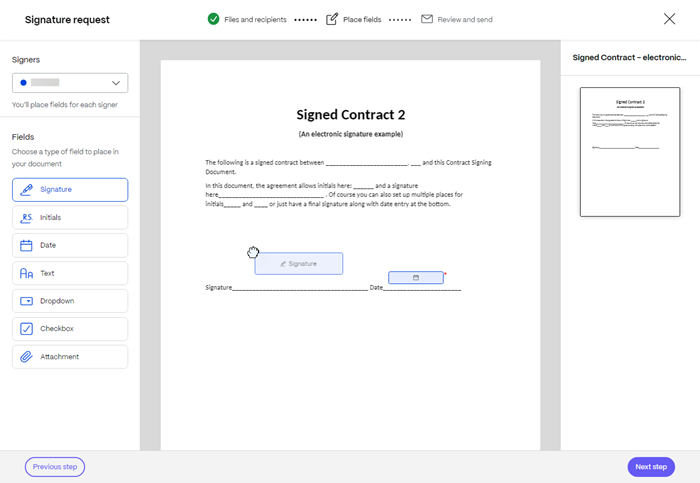
マージプロセスが完了すると、フィールドを追加できます。
-
ドキュメントに追加するフィールドを選択し、目的の場所にドラッグします。
-
[ 次のステップ] を選択します。
-
ドキュメント名を確認し 、必要に応じて編集します。

-
「 編集 」を選択して、署名した文書を保存する場所を選択するか、デフォルト設定のままにします。

-
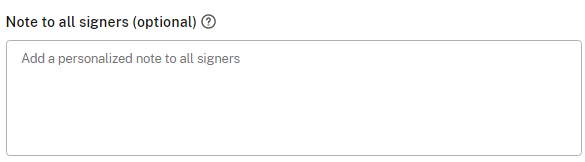
署名者へのメモを任意で追加します。
-
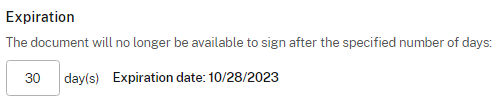
リクエストの有効期限を設定します。
-
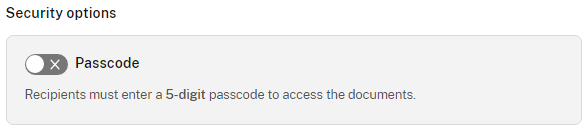
パスコードトグルを選択すると 、署名者が署名リクエストを開くために必要なコードが生成されます。
-
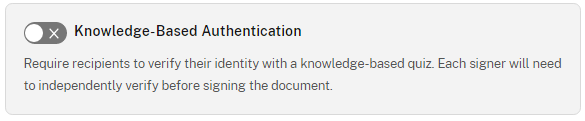
受信者にナレッジベースのクイズで本人確認を要求するには、ナレッジベース認証トグルを選択します 。各署名者は、文書に署名する前に個別に検証する必要があります。
注:
3 回失敗すると、署名者は文書からロックアウトされます。
-
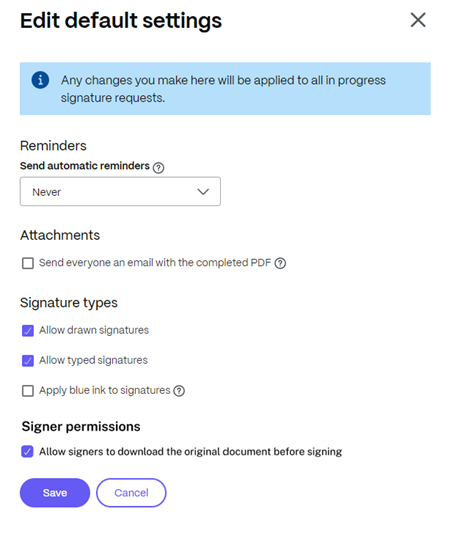
「 デフォルト設定 」で、オプションの「 デフォルト設定の編集 」を選択するか、次の手順に進んでください。設定オプションの詳細については、「 デフォルト設定」を参照してください。
-
デフォルト設定を変更するには、[ 保存 ] を選択します。
-
[ 署名リクエストを送信] を選択します。

This Preview product documentation is Citrix Confidential.
You agree to hold this documentation confidential pursuant to the terms of your Citrix Beta/Tech Preview Agreement.
The development, release and timing of any features or functionality described in the Preview documentation remains at our sole discretion and are subject to change without notice or consultation.
The documentation is for informational purposes only and is not a commitment, promise or legal obligation to deliver any material, code or functionality and should not be relied upon in making Citrix product purchase decisions.
If you do not agree, select I DO NOT AGREE to exit.