This content has been machine translated dynamically.
Dieser Inhalt ist eine maschinelle Übersetzung, die dynamisch erstellt wurde. (Haftungsausschluss)
Cet article a été traduit automatiquement de manière dynamique. (Clause de non responsabilité)
Este artículo lo ha traducido una máquina de forma dinámica. (Aviso legal)
此内容已经过机器动态翻译。 放弃
このコンテンツは動的に機械翻訳されています。免責事項
이 콘텐츠는 동적으로 기계 번역되었습니다. 책임 부인
Este texto foi traduzido automaticamente. (Aviso legal)
Questo contenuto è stato tradotto dinamicamente con traduzione automatica.(Esclusione di responsabilità))
This article has been machine translated.
Dieser Artikel wurde maschinell übersetzt. (Haftungsausschluss)
Ce article a été traduit automatiquement. (Clause de non responsabilité)
Este artículo ha sido traducido automáticamente. (Aviso legal)
この記事は機械翻訳されています.免責事項
이 기사는 기계 번역되었습니다.책임 부인
Este artigo foi traduzido automaticamente.(Aviso legal)
这篇文章已经过机器翻译.放弃
Questo articolo è stato tradotto automaticamente.(Esclusione di responsabilità))
Translation failed!
Envoyer un paquet de documents
L’option Envoyer un package de documents vous permet de fusionner plusieurs documents et de les envoyer au signataire sous la forme d’un seul package pour signature. La fonctionnalité de package de documents supprime le problème de la fusion de documents séparément. Les utilisateurs peuvent préparer le document à la volée.
Les signataires peuvent accéder à un seul fichier, l’organiser et le signer. Les signataires peuvent enregistrer leur progression et y revenir plus tard.
Conditions préalables
- Types de fichiers disponibles pour le packaging : .pdf, .txt et .docx
- La taille totale du document combiné ne doit pas dépasser 20 Mo
- Les packages de documents ne peuvent pas être utilisés avec un modèle
Instructions
Suivez les instructions suivantes pour créer un package de documents dans ShareFile Signatures.
-
Connectez-vous à votre compte ShareFile.
-
Sélectionnez Signatures > Demandes de signature.
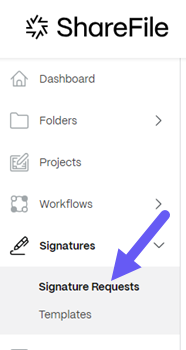
-
Sélectionnez Créer une demande de signature.
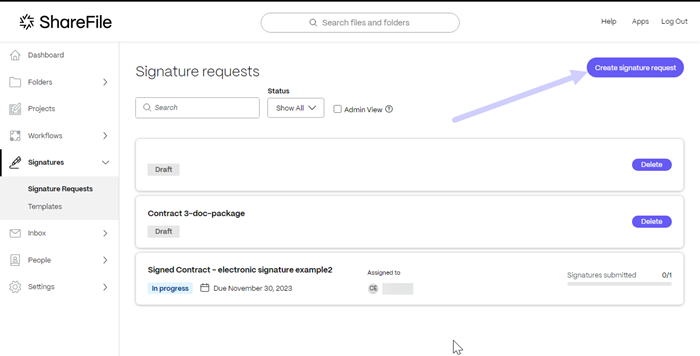
-
Sélectionnez un document à envoyer en faisant glisser un fichier vers la fenêtre ou sélectionnez Parcourir les fichiers.
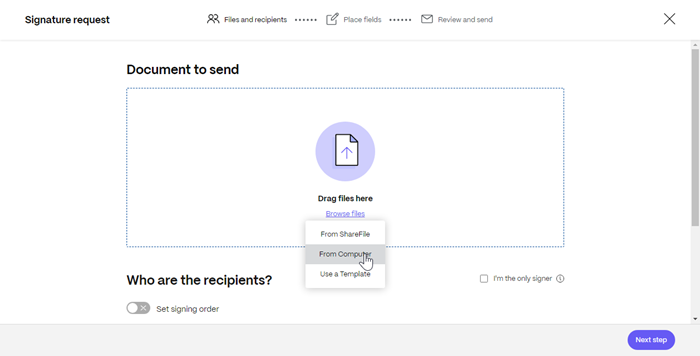
-
Répétez l’étape 4 pour un total de 5 documents à envoyer sous forme de package.
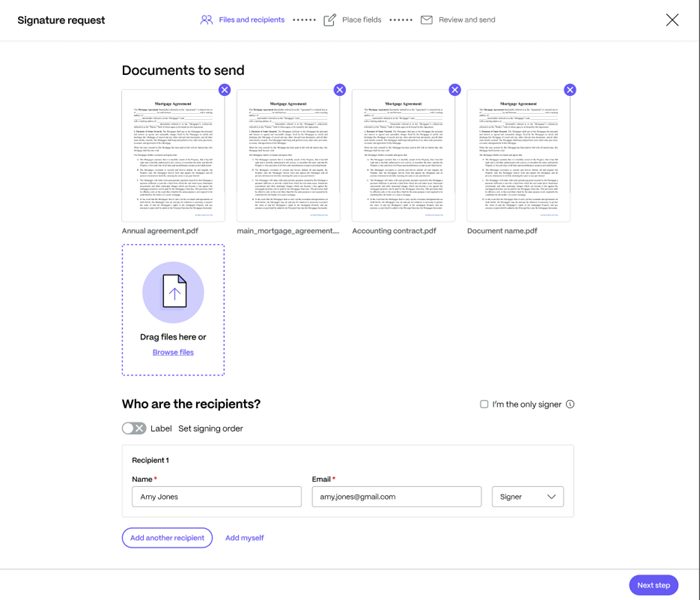
-
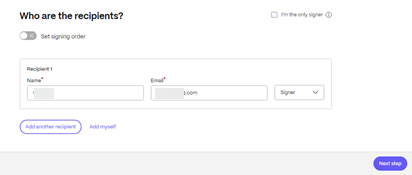
Entrez les informations du destinataire, y compris son nom et son adresse e-mail.
-
Indiquez si le destinataire doit être signataire ou visualiseur du document.
Conseils :
-
L’ajout de destinataires est une option si vous devez envoyer le même document à plusieurs signataires répertoriés. Pour plus d’informations, voir Plus
-
Le boutonDéfinir l’ordre de signature vous permet d’échelonner les demandes en fonction de l’ordre défini lors de la demande de signataires supplémentaires. Pour plus d’informations, voir Définir l’ordre de signature.
-
-
Sélectionnez Étape suivante.
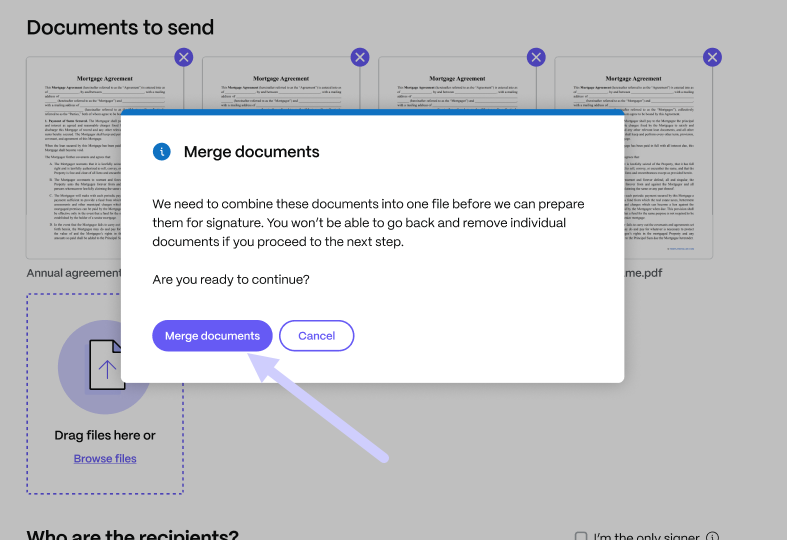
La fenêtre contextuelle Fusionner les documents s’affiche, indiquant que les documents seront combinés dans un seul package de fichiers pour signature.
-
Sélectionnez Fusionner les documents.
L’état Fusionner les documents s’affiche.
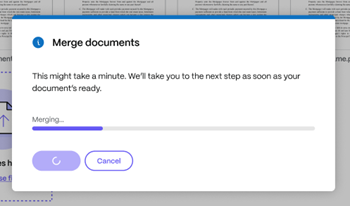
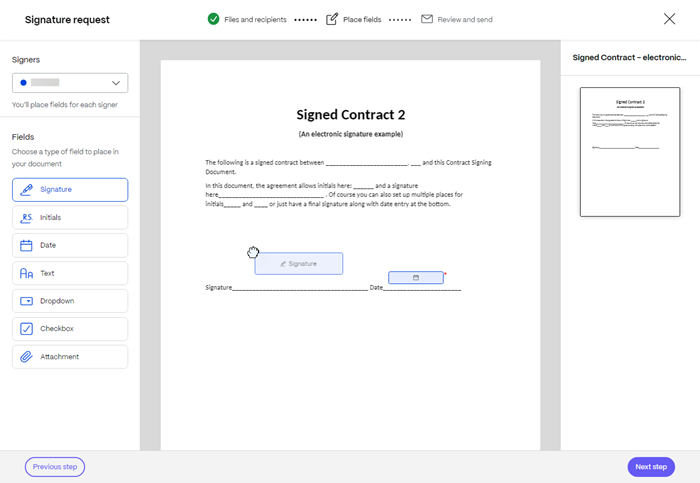
Une fois le processus de fusion terminé, vous pouvez ajouter des champs.
-
Sélectionnez les champs que vous souhaitez ajouter au document, puis faites-les glisser en place.
-
Sélectionnez Étape suivante.
-
Vérifiez le nom du document et modifiez-le si nécessaire.

-
Sélectionnez Modifier pour choisir où vous souhaitez que le document signé soit stocké ou conservez le paramètre par défaut.

-
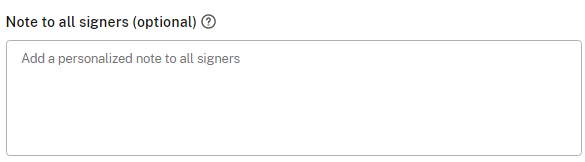
Ajoutez une note facultative pour le signataire.
-
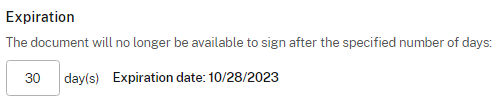
Définissez la date d’expiration de la demande.
-
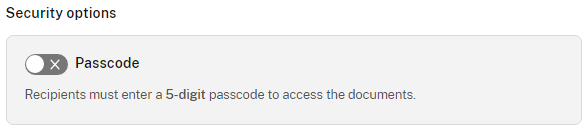
Sélectionnez le bouton Passcode pour générer le code dont le signataire a besoin pour ouvrir la demande de signature.
-
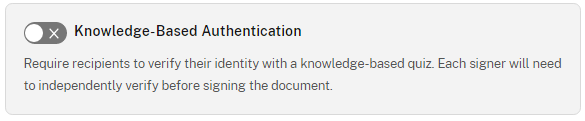
Sélectionnez le bouton Authentification basée sur les connaissances pour demander aux destinataires de vérifier leur identité à l’aide d’un questionnaire basé sur les connaissances. Chaque signataire doit effectuer une vérification indépendante avant de signer le document.
Remarque :
Les signataires ne pourront pas accéder au document après 3 tentatives infructueuses.
-
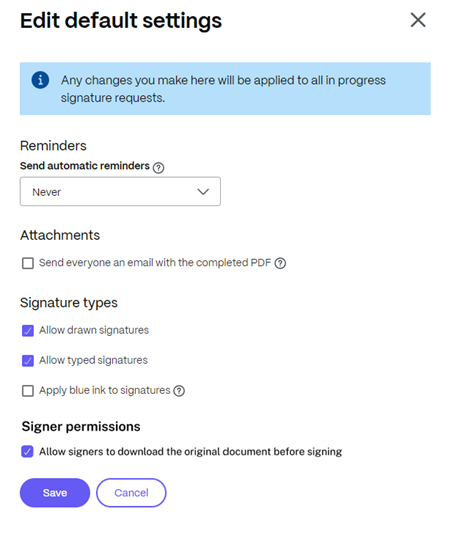
Sous Paramètres par défaut, sélectionnez l’option Modifier les paramètres par défaut ou passez à l’étape suivante. Pour plus d’informations sur les options de réglage, voir Paramètres par défaut.
-
Sélectionnez Enregistrer pour modifier les paramètres par défaut.
-
Sélectionnez Envoyer la demande de signature.

Dans cet article
This Preview product documentation is Citrix Confidential.
You agree to hold this documentation confidential pursuant to the terms of your Citrix Beta/Tech Preview Agreement.
The development, release and timing of any features or functionality described in the Preview documentation remains at our sole discretion and are subject to change without notice or consultation.
The documentation is for informational purposes only and is not a commitment, promise or legal obligation to deliver any material, code or functionality and should not be relied upon in making Citrix product purchase decisions.
If you do not agree, select I DO NOT AGREE to exit.