This content has been machine translated dynamically.
Dieser Inhalt ist eine maschinelle Übersetzung, die dynamisch erstellt wurde. (Haftungsausschluss)
Cet article a été traduit automatiquement de manière dynamique. (Clause de non responsabilité)
Este artículo lo ha traducido una máquina de forma dinámica. (Aviso legal)
此内容已经过机器动态翻译。 放弃
このコンテンツは動的に機械翻訳されています。免責事項
이 콘텐츠는 동적으로 기계 번역되었습니다. 책임 부인
Este texto foi traduzido automaticamente. (Aviso legal)
Questo contenuto è stato tradotto dinamicamente con traduzione automatica.(Esclusione di responsabilità))
This article has been machine translated.
Dieser Artikel wurde maschinell übersetzt. (Haftungsausschluss)
Ce article a été traduit automatiquement. (Clause de non responsabilité)
Este artículo ha sido traducido automáticamente. (Aviso legal)
この記事は機械翻訳されています.免責事項
이 기사는 기계 번역되었습니다.책임 부인
Este artigo foi traduzido automaticamente.(Aviso legal)
这篇文章已经过机器翻译.放弃
Questo articolo è stato tradotto automaticamente.(Esclusione di responsabilità))
Translation failed!
So melden Sie sich an
Übersicht
An secure.sharefile.com wurden Änderungen vorgenommen, sodass Sie vor der Eingabe der Anmeldeinformationen die URL Ihres Kontos eingeben müssen. Wenn die Konto-URL https://mycompany.sharefile.comlautet, geben Sie mycompanyein. Diese Änderung gilt für Webbrowser und alle ShareFile-Anwendungen.
Melden Sie sich bei ShareFile an
-
Öffnen Sie Ihren Browser.
-
Geben Sie
https://secure.sharefile.comein. -
Geben Sie die URL Ihres Kontos ein (geben Sie
mycompanyfürmycompany.sharefile.comein).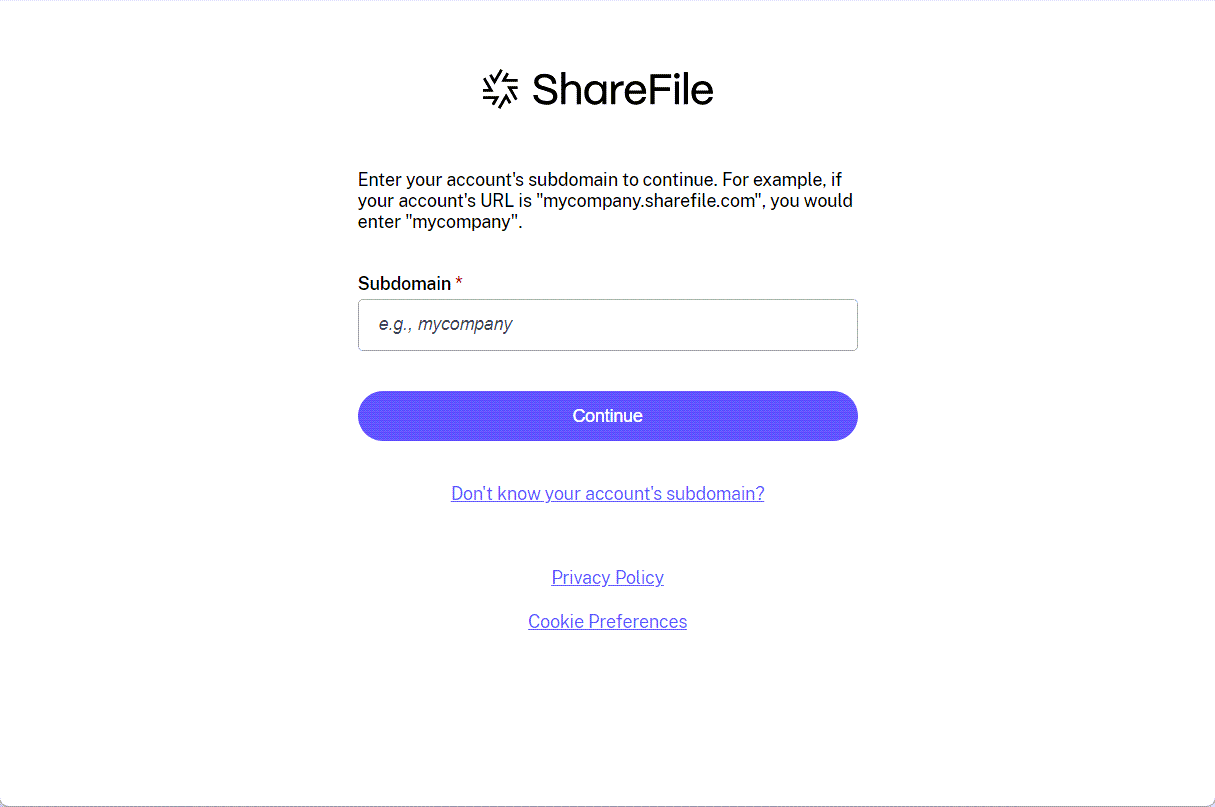
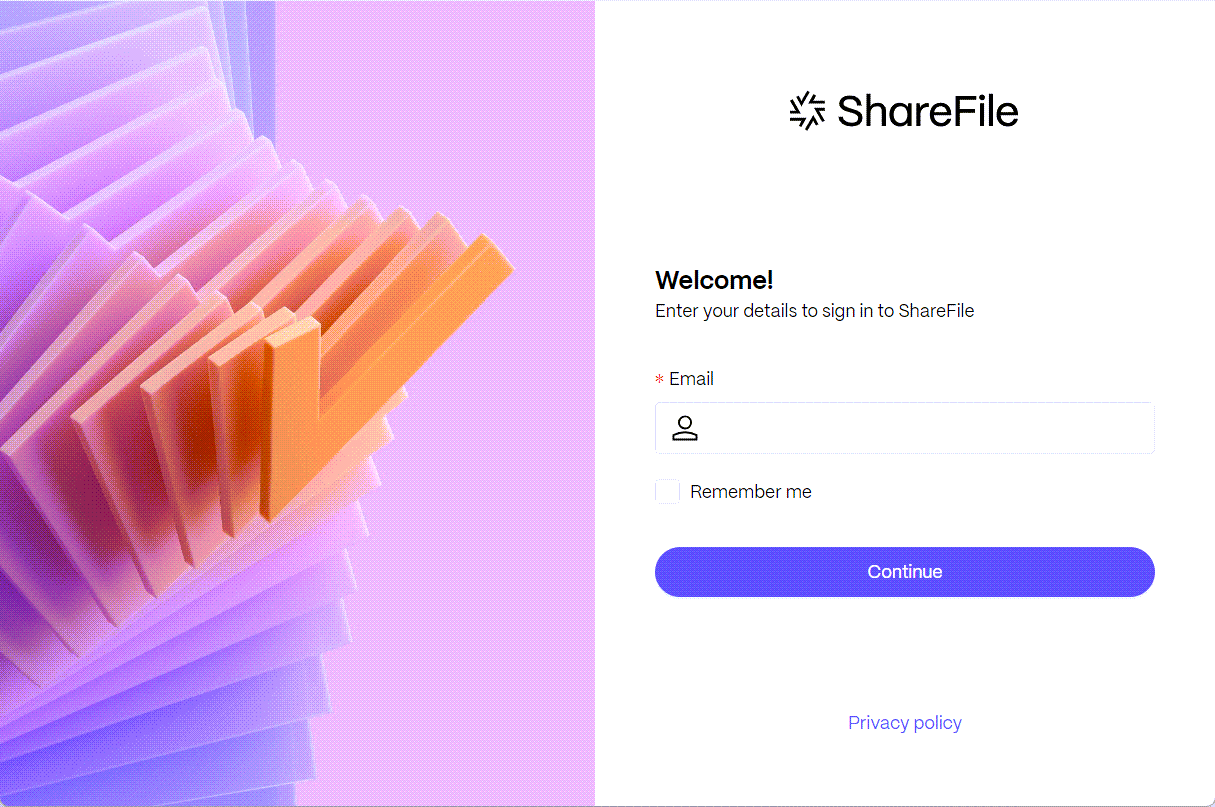
Die Anmeldeseite wird angezeigt.
-
Nachdem die Kontoanmeldeseite angezeigt wird, melden Sie sich mit Ihren Anmeldeinformationen an.
Hinweis:
Wenn Benutzer ShareFile-Anwendungen zum ersten Mal einrichten oder sich von einem vorhandenen Tool abmelden, müssen sie vor der Eingabe ihrer Anmeldeinformationen die URL ihres Kontos eingeben.
anmelden
-
Starten Sie die Anwendung oder wählen Sie das ShareFile-Symbol im Benachrichtigungsbereich oder in der Menüleiste.
-
Geben Sie die URL Ihres Kontos ein (
mycompanyfürmycompany.sharefile.com). -
Melden Sie sich mit Ihren Anmeldeinformationen an.
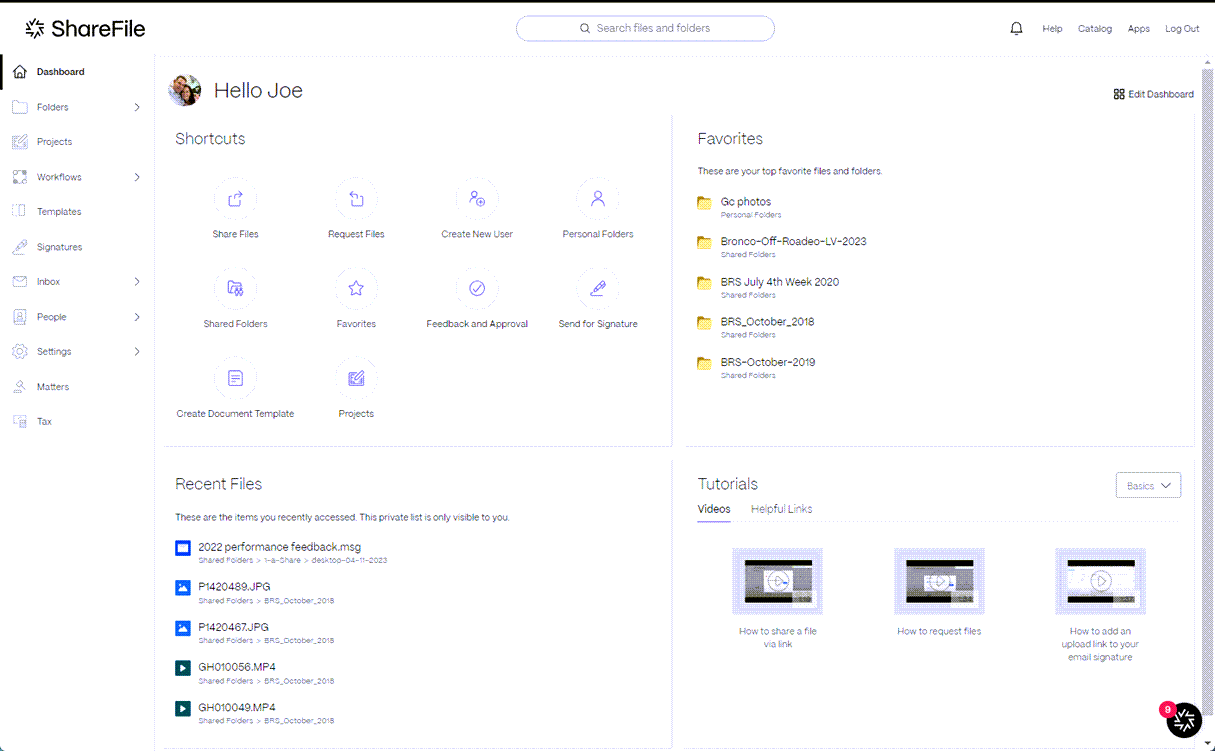
Ihr ShareFile-Dashboard wird angezeigt.
Häufig gestellte Fragen
Ich kenne die URL meines Kontos nicht?
Wenn Sie Ihre Anmelde-URL nicht kennen, wählen Sie „Kennen Sie Ihre Konto-URL nicht?“. Sie werden zu einer Seite weitergeleitet, auf der Sie Ihre E-Mail-Adresse eingeben können. Sie erhalten eine E-Mail mit einer Liste aller ShareFile-Konten, mit denen Ihre Adresse verknüpft ist.
Was ist die URL eines ShareFile-Kontos?
Jedes ShareFile-Konto hat eine eigene, eindeutige Webadresse zur Benutzeranmeldung. Wenn Ihre Anmelde-URL https://mycompany.sharefile.comlautet, geben Sie mycompany ein.
Warum muss ich zur Anmeldung die Konto-URL kennen?
Wir haben Aktualisierungen für die Anmeldung bei sharefile.com vorgenommen, um Ihr Konto besser zu schützen und Best Practices einzuhalten.
Warum habe ich keine E-Mail erhalten, als ich auf „Ich kenne Ihre Konto-URL nicht“ geklickt habe?
Die E-Mail zur Bestätigung der Konto-Subdomäne wird von support@sharefile.comgesendet. Fügen Sie support@sharefile.com zur Liste vertrauenswürdiger Absender in Ihrer E-Mail-Anwendung hinzu. Beachten Sie, dass automatisierte E-Mails als Spam gekennzeichnet werden oder in Ihrem Junk-Ordner landen. Suchen Sie an diesen Orten nach der E-Mail zur Bestätigung der Konto-Subdomäne. Weitere Informationen zu ShareFile-Benachrichtigungen finden Sie unter IPs für ShareFile-E-Mail-Benachrichtigungen.
Wie melde ich mich bei ShareFile an, wenn ich die URL meines Kontos nicht kenne?
Klicken Sie auf „Kennen Sie die URL Ihres Kontos nicht?“ und geben Sie die mit Ihrem Konto verknüpfte E-Mail-Adresse ein. Sie erhalten eine E-Mail mit dem Betreff „Konto-Subdomain-Bestätigung“. Wenn die Anmelde-URL https://mycompany.sharefile.comlautet, ist die URL des ShareFile-Kontos mycompany. Kopieren Sie die Konto-URL und fügen Sie sie in das ShareFile-Anmelde-Popup-Fenster ein.
Ich habe die E-Mail zur Bestätigung der Konto-Subdomäne erhalten. Warum bin ich mit so vielen Konten verknüpft? Welches wähle ich?
Jedes Mal, wenn Sie eine Datei oder eine E-Mail erhalten oder sich bei einem ShareFile-Konto anmelden, verknüpft unser System Ihre E-Mail mit diesem Konto. Einige Konten gehören Ihrem Unternehmen, andere Konten gehören Unternehmen, mit denen Sie Geschäfte machen.
Wählen Sie die Konto-URL, die dem Namen des von Ihnen erkannten Kontos oder Unternehmens möglichst nahe kommt. Sie müssen Ihr Passwort kennen, um sich bei dem von Ihnen gewählten Konto anzumelden. Sie haben möglicherweise für die verschiedenen Konten, denen Sie zugeordnet sind, unterschiedliche Passwörter.
Verdächtige Anmelde-E-Mail
Wenn sich ein Benutzer auf einem neuen Gerät oder von einem verdächtigen Standort aus anmeldet, erhält er eine E-Mail-Benachrichtigung. Diese E-Mail enthält Anmeldedetails wie Betriebssystem, IP-Adresse, Standort, Datum und Uhrzeit. Wenn der Benutzer diese Informationen nicht erkennt, empfehlen wir, sein Passwort umgehend zurückzusetzen. Weitere Informationen finden Sie unter: Warnungen zur Bedrohungserkennung.
This Preview product documentation is Citrix Confidential.
You agree to hold this documentation confidential pursuant to the terms of your Citrix Beta/Tech Preview Agreement.
The development, release and timing of any features or functionality described in the Preview documentation remains at our sole discretion and are subject to change without notice or consultation.
The documentation is for informational purposes only and is not a commitment, promise or legal obligation to deliver any material, code or functionality and should not be relied upon in making Citrix product purchase decisions.
If you do not agree, select I DO NOT AGREE to exit.